 中井佑陽.com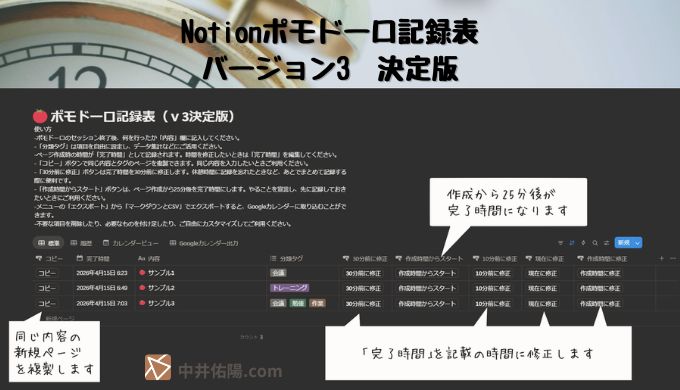

色々なことに使えるNotionのデータベースですが、ポモドーロテクニックを実施した時、その内容を記録しておくのに一番最適です。
僕もポモドーロテクニック愛好家なので、自分で使うためにNotionでポモドーロ記録表を作って記録しています。
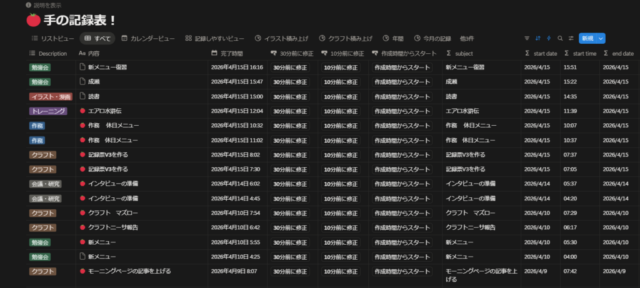
そうして作った記録表を、これまで、コピーできるテンプレートとしてNotionで公開してきました。
前回のバージョン2は2024年の公開でした。
 【Notionオリジナルテンプレート】Notionポモドーロ記録表のバージョン2を公開しました
あれからずいぶん時間も経ち、使いやすいように改良を重ねるうち、今ではその時とはだいぶ違う形になっています。
そこで今回は現在僕の使っているポモドーロ記録表を、皆さんにシェアできる形にしたバージョン3を公開することにしました。
ポモドーロ表をシェアするのは、おそらくこれが最後になると思いますので「決定版」と名付けさせていただきました。
↓なお、ポモドーロテクニック初心者向けの記事はこちらです。「決定版が出たならポモドーロテクニック始めてみようかな」というご新規さんも大歓迎です。
 僕とポモドーロ(第1回):ゆるポモドーロテクニックのすすめ
記録表v3はこちらから
では早速リンクを貼っておきます。
ご自分のNotionにコピーしてご自由にお使いください。
ある程度Notionが使える方なら、以下の説明は見なくても使用できると思いますが、軽く目を通しておいていただけますと、各プロパティがどのような意図で設定されているのか、理解しやすくなると思います。
使い方の説明
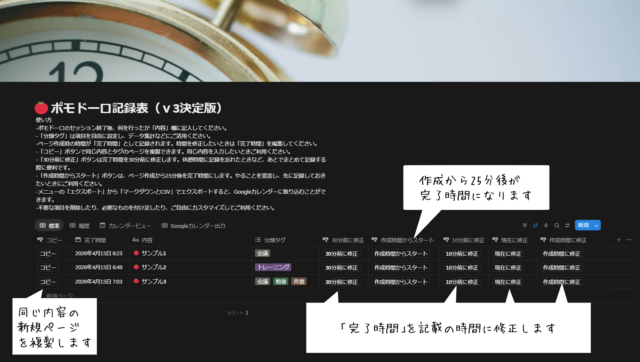
リンク先に行くと以下のようなページが出てきます。
上部の複製ボタンからご自身のNotionに追加してください。
基本的な使い方
当記録表では「完了時間」をベースとしています。すべて「完了時間」の25分前から始まり、25分間の作業を行ったという前提で記録していきます(「15分だけ行って中断した」などは記録できません)。
一つにつき25分。それをいつ、何回行ったかを記録し、見直すことによって、仕事時間の集計や時間の使い方の反省などに使っていこうというコンセプトです。
25分のタイマーを回し、作業に集中。タイマーが鳴ったらこの表にページを追加し、実施内容(分類タグ)を記録する。
新しいページを作成すると、デフォルトのテンプレートの働きで作成した時間が自動で記録されます。その時間が「完了時間」となります。
ですので、ポモドーロセッションが終了した時、何をしたかを記録するのが基本となります。
「分類タグ」は適当なサンプルが入っていますが、ご自身に合わせて書き換えて使ってください。不要ならプロパティを削除してください。
同じことをする場合、コピーボタンを使う
表の一番左にコピーボタンを用意しました。
休憩後に続きを行うなど、同じ内容でポモドーロを行った場合、このボタンを押すと同じ「内容」「タグ」のページが複製されます。「完了時間」はボタンを押した時間になります。
「内容」「分類タグ」以外に独自のプロパティを追加する場合、コピーボタンもカスタマイズが必要になりますのでお忘れなきよう……。
先に記録する場合
ポモドーロタイマーを回す前に何をやるか宣言して、前もって記録しておきたい場合、次の2つのやり方がおすすめです。
やりたい内容を記入後「完了時間」をいったんクリア(deleteキーで消せます)して、終了後「現在に修正」ボタンを押す
「現在に修正」ボタンは「完了時間」を今に修正するボタンです。
あらかじめやりたいことを表に打ち込んでおき、終了したらこのボタンを押せばしっかり時間が記録されます。
内容を記入後「作成時間からスタート」ボタンを押す
「作成時間からスタート」ボタンは、その名の通りページ(ブロック)を作成した時間がスタート時間となり、25分後を「完了時間」として記録するボタンです。
「終わってから記録するのではなく、先にやることを宣言して、タイマーが鳴ったらすぐ休憩に入るようにしたい」という感じならこのボタンを使ってください。
時間を修正する場合
記録を忘れた場合は「30分前に修正」ボタンが便利
基本的にはタイマーが鳴った時すぐ記録したいところですが、忘れてしまう場合もよくあります。
連続でポモドーロを行い、1回目の記録を飛ばしてしまった時、2回分記録して、最初の1つを「30分前に修正」ボタンで修正するとすぐ記録できます。
ポモドーロタイマーを使う場合、25分x4セットなどで行うことが多いですよね。そんな時、4セット全部終わってから4つ分記録し、そのうち3つについて、「30分前に修正」を3回、2回、1回押せば30分刻みで4つ記録することができます。
ドラッグ&ドロップで追加、外部連携アプリから追加した場合「作成時間に修正」ボタン
内容をNotionの好きな場所にメモし、データベースにドラッグ&ドロップして追加した場合、テンプレートからの追加ではないので「完了時間」は空になっています。
また、スマートフォンの追加ボタンウィジェットや「インスタントNotion」のような外部連携アプリから追加する場合も「完了時間」が設定できない場合が多いです。
そんなときは「作成時間に修正」ボタンを押せば、Notion内にそのブロックが作られた時間を「完了時間」として記録します。
逆に言えば、ポモドーロタイマーが終了したら、Notion内のどこでもいいからブロックを作成しておけば、それを好きなときにデータベースに移動させることで時間が記録できます。
微調整には「10分前に修正」
少し時間が経ってから記録を忘れていたことをふと思い出した時などは、一旦現在の時間で記録してから「10分前に修正」ボタンを何回か押すことで調整することができます。
修正系のボタンは何回でも押せるので微調整に便利です。
直接修正する
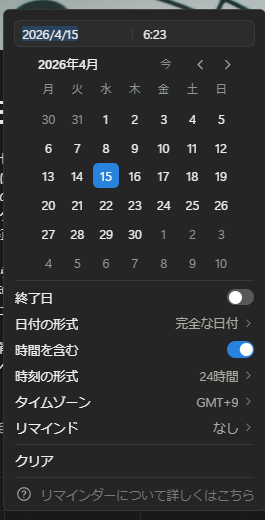
「完了時間」をクリックして直接修正することももちろんできます。前日のつけ忘れなどがあったときは、直接時間を修正すると良いと思います。
Notionカレンダーから修正
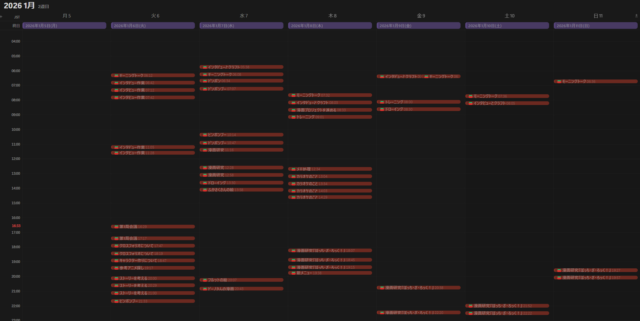
Notionカレンダーで表示すると実施したポモドーロが下の画像のように表示されます。
この横長の棒状の記録をつまんで、任意の場所に直接動かすことでも修正ができます。このやり方も便利ですね。
Googleカレンダーに取り込む
今回の記録表もGoogleカレンダーに取り込めるようになっています。
やり方は前と同じですので、前回のバージョン2の記事を参考にしてください。
https://nakaiyuhi.com/notion-pomodoro2/#i-4
おまけ:便利な記録の方法
FlashNotion
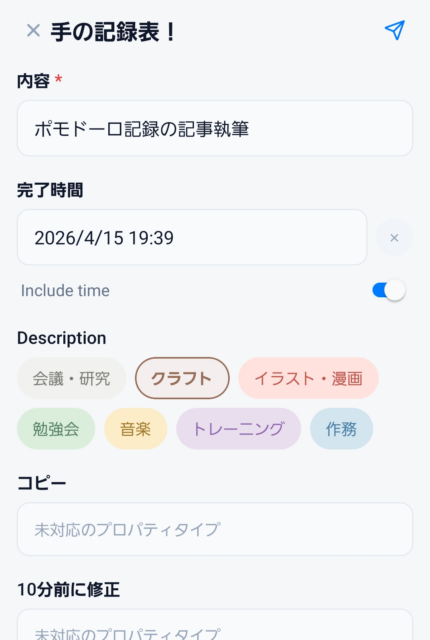
スマートフォンからこの表に記録する時、FlashNotionというアプリが便利です。
内容やタグだけでなく、完了時間も込みでデータベースに追加することができます。
データベース1つなら無料で使えるので、ポモドーロ記録専用アプリとして使っています。
タスク管理データベースにも記録ボタンをつけよう
普段使っているタスク管理用のデータベースにボタンを取り付け、ポモドーロ記録表のデータベースに同じタイトルのページを追加できるようにしておくと、取り組んだタスクの内容をそのままポモドーロ表に記録できるので便利になります。
例えば下の「ラジオをダウンロード」というタスクにポモドーロタイマーを使って取り組んだとします(実際には2分で終わるタスクですが、例として)。
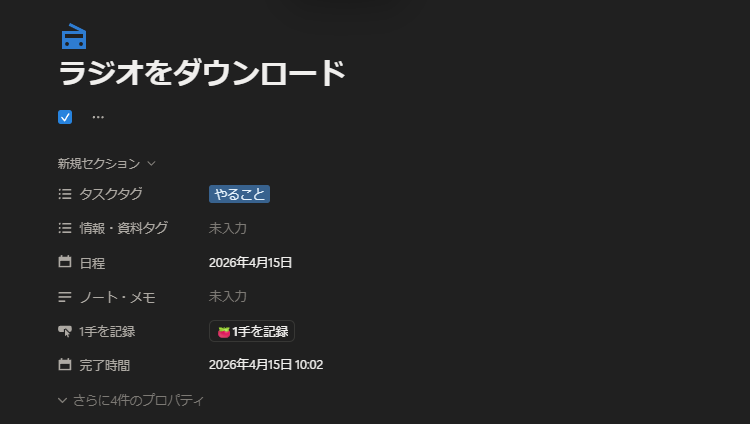
そこで「1手を記録」というボタンを押すと、ポモドーロ記録用のデータベースに同じタイトルのページが作成される仕組みになっています。
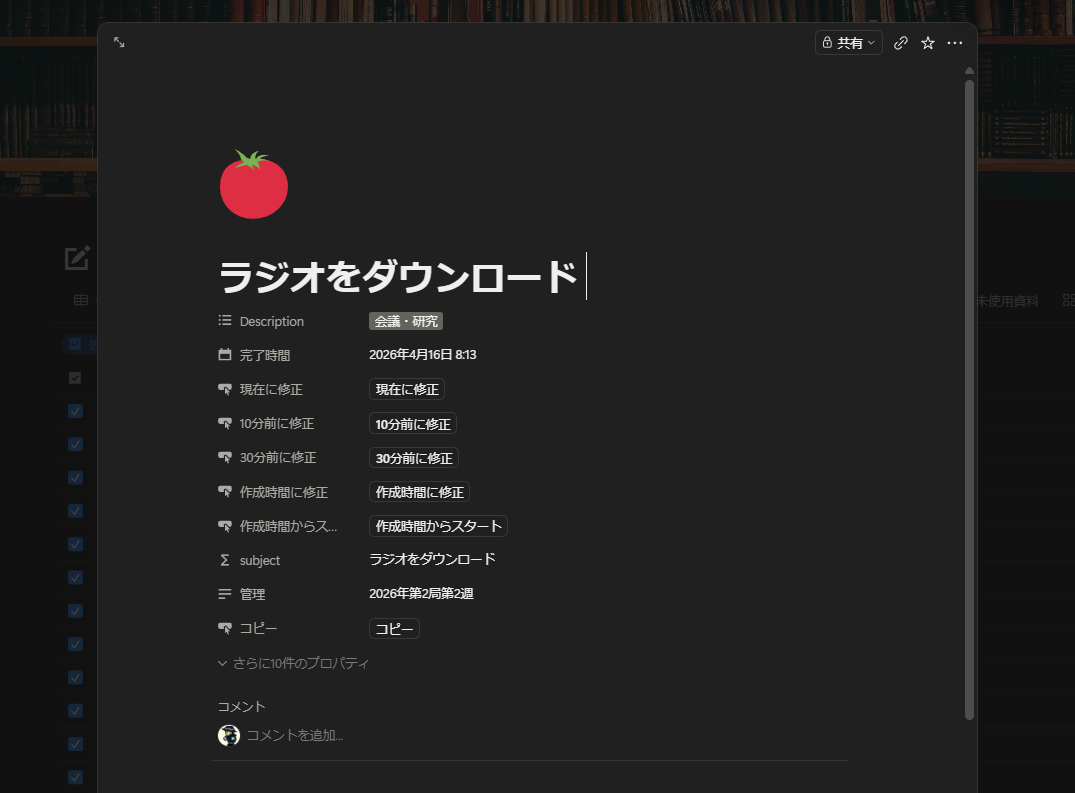
(タグは修正が必要かもしれませんが)ボタン一つで行ったタスクをポモドーロ表に記録できるので楽です。
よく行うポモドーロはボタン一つで記録できるようにしておくと便利であることも追記しておきましょう。
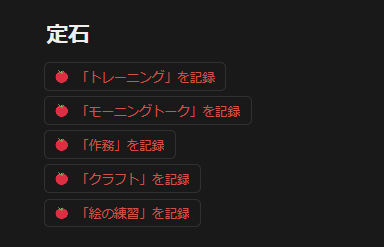
ボタンを活用すると、Notionのデータベースへの追加は嬉しいほど楽になります。
ポモドーロの記録、これまでいろいろなやり方を試してきましたが、Notionでやっている今が一番簡単で楽でうまくいっています。
その感覚を少しでもシェアできたらいいと思って、今回また性懲りもなくテンプレートを公開することにしました。
Notionもポモドーロテクニックも世の中に広まりきっているので今更感はありますが、まだ必要な人もいるかもしれないし、何より、古くなったバージョンを見に来た人がいたら申し訳ないという気持ちがあったので、バージョン3の公開は責務だなと、この1年くらいずっと感じていました。今回この記事を書いて、肩の荷が下りた気がします。
もうこれでテンプレートの公開は最後にします。あとはご自分の力で発展させてください。